HAWKI Upgrade v2.4.0
HAWKI, die Schnittstelle der Hochschule für Angewandte Wissenschaft und Kunst Hildesheim1 zu verschiedenen KI-Angeboten, wird in rascher Folge überarbeitet. Stand April 2026 ist die Version 2.4.0 aktuell.
Die Anzahl der Large Language Models - besonders der GWDG2 - ändert sich von Zeit zu Zeit: neue Modelle kommen hinzu und ältere werden entfernt. Zur Zeit stehen 26 Modelle zur Auswahl. Einige Modelle gehen über die reine Textverarbeitung hinaus und bieten die Möglichkeit, Dateien hochzuladen. Dabei können sowohl PDF- und DOC-Dateien wie auch Bilder verarbeitet werden. Ein Modell von Google bietet auch eine Websuche an.
Aktuell nutzbare LLM - Stand April 2026
OpenAI
GPT 5.4
GPT 5.2
GPT 5
GPT 4.1
GPT 4.1 Nano
o4 mini
Gemini 2.5 Flash
GWDG
Qwen 3 Coder 30B A3B Instruct
Apertus 70B Instruct 2509
Devstral 2 123B Instruct 2512
Qwen 3 Omni 30B A3B Instruct
InternVL 3.5 30B A3B
GLM 4.7
Mistral Large 3 675B Instruct 2512
Meta Llama 3.1 8B Instruct
OpenAI GPT OSS 120B
Gemma 3 27B Instruct
Qwen 3 30B A3B Instruct 2507
Meta Llama 3.3 70B Instruct
MedGemma 27B Instruct
DeepSeek R1 Distill Llama 70B
Teuken 7B Instruct Research
Qwen 3.5 122B A10B
Qwen 3.5 27B
Qwen 3.5 35B A3B
Qwen 3.5 397B A17B
Zur Aktualität der Modelle siehe GWDG
Vorübergehend nicht verfügbar.
Eingeschränkt verfügbar (z. B. hohe Auslastung, Verzögerungen möglich).
Modell verfügbar und einsatzbereit.
Die ersten Schritte
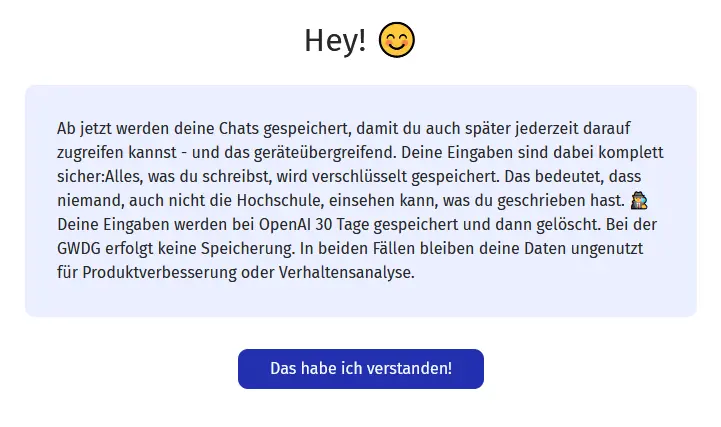
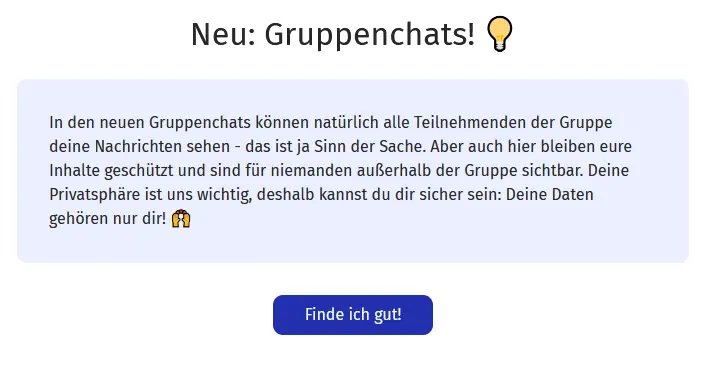
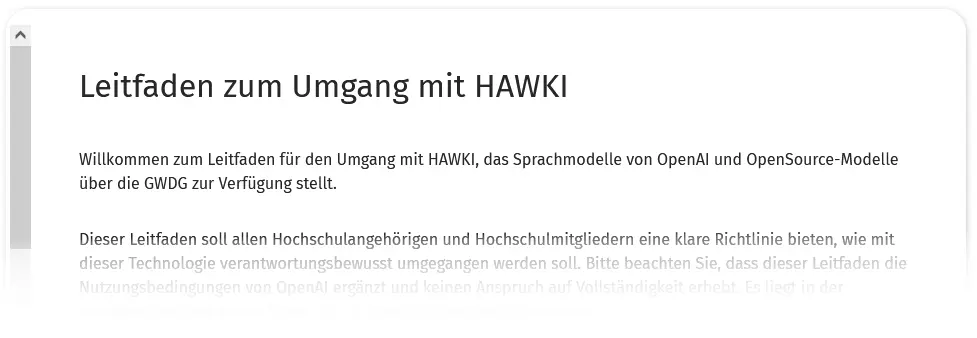
Nach dem Login - immer eine KU-Kennung mit zugehörigem Passwort vorausgesetzt - erfolgen beim allerersten Einloggen mehrere Infoscreens, die darüber informieren, dass inzwischen Chatverläufe gespeichert werden und es einen Gruppenchat gibt, in den die KI eingebunden werden kann. Es folgt ein Leitfaden und dann die Aufforderung, einen sog. Datakey zu erstellen.
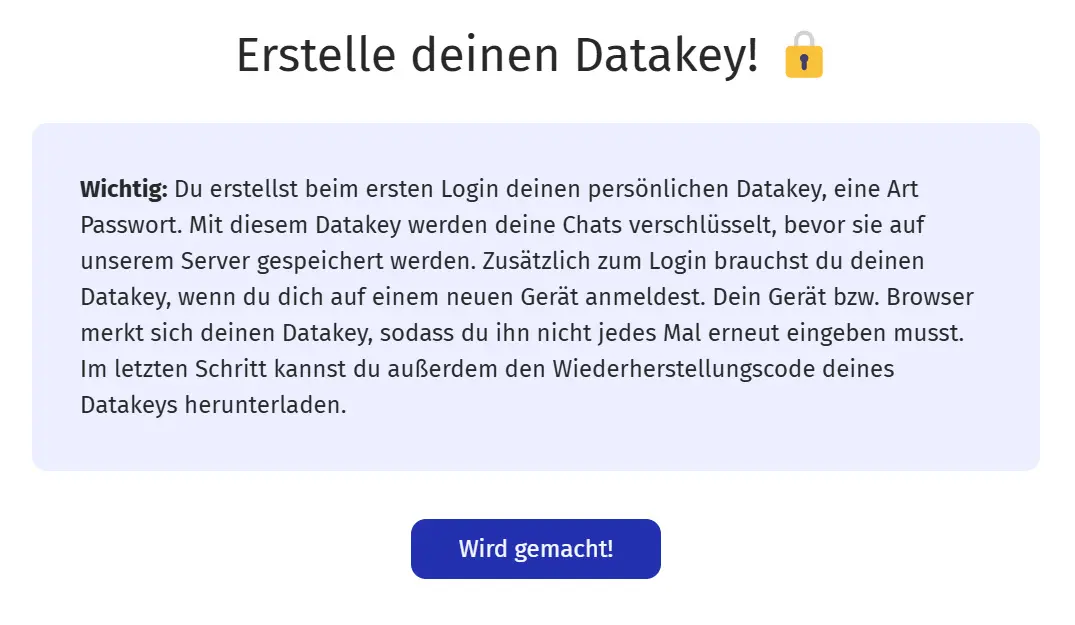
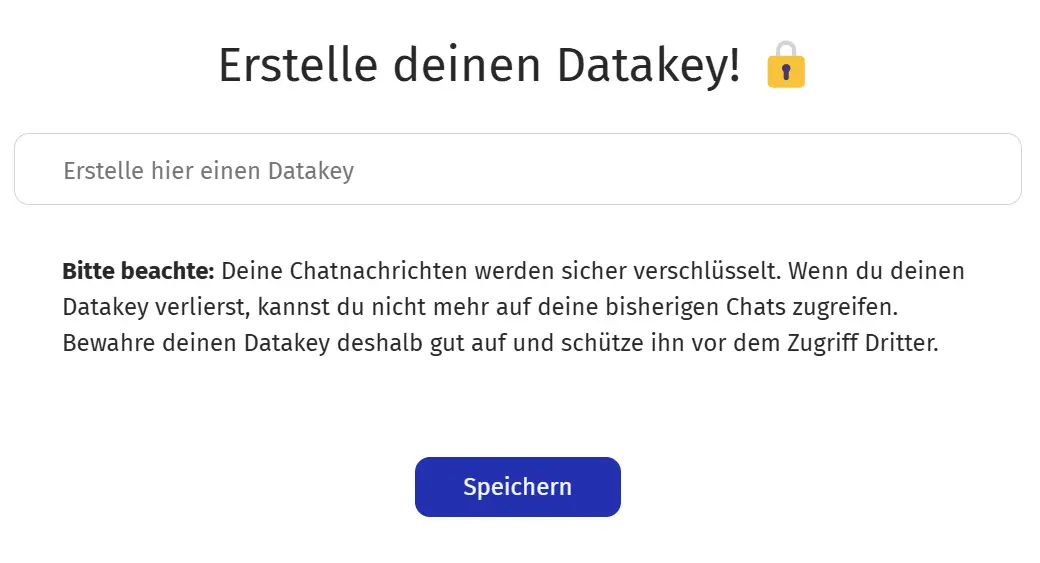
In diesem Formular soll ein Datakey eingegeben werden. Wählen Sie ein “gutes Passwort”, ähnlich dem für die KU. Vorschlag: Mindestens 12 Zeichen, Groß- und Kleinbuchstaben, mindestens je eine Ziffer und ein Sonderzeichen.
In der aktuellen Version lassen sich in das Datakey-Feld wieder Daten hinein kopieren, so dass der Key nicht per Hand eingegeben werden muss. Wählen Sie trotzdem einen Key, der nicht zu kompliziert ist und den Sie sich gut merken können.
Der Datakey dient dazu, Ihre Chatverläufe verschlüsselt abzuspeichern. Heben Sie ihn gut auf, denn jedesmal, wenn aus irgendeinem Grund die Cokkies gelöscht wurden oder wenn Sie einen anderen Browser/ ein anderes Gerät verwenden, werden Sie erneut aufgefordert, den Datakey einzugeben!
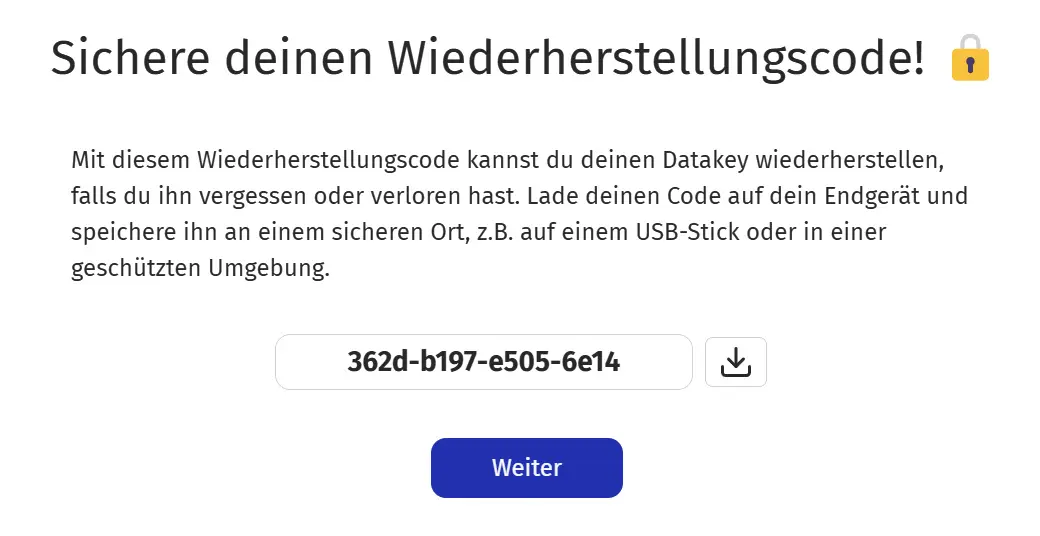
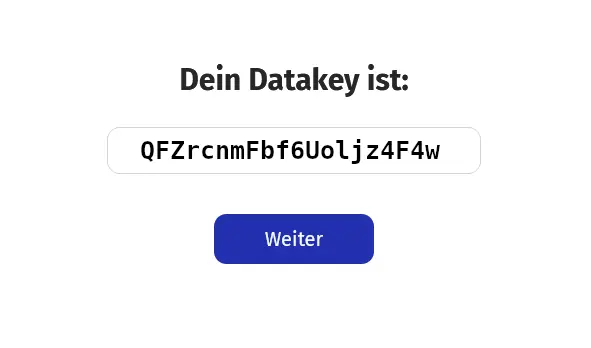
Im nächsten Screen wird ein Code eingeblendet, der augenscheinlich nichts mit dem Datakey zu tun hat. Es handelt sich hierbei um den Wiederherstellungscode, der benötigt wird, sollten Sie den Datakey einmal vergessen.
Über das Icon rechts neben dem Code können Sie eine Datei herunterladen, die den Code enthält. Es ist sinnvoll, diese Datei gut gesichert aufzubewahren!
Bitte beachten: Dieser Code ist nicht der Datakey! Wenn Sie diesen Code anstelle des Datakeys eingeben, erhalten Sie eine Fehlermeldung: "Failed to verify passkey. Please try again".
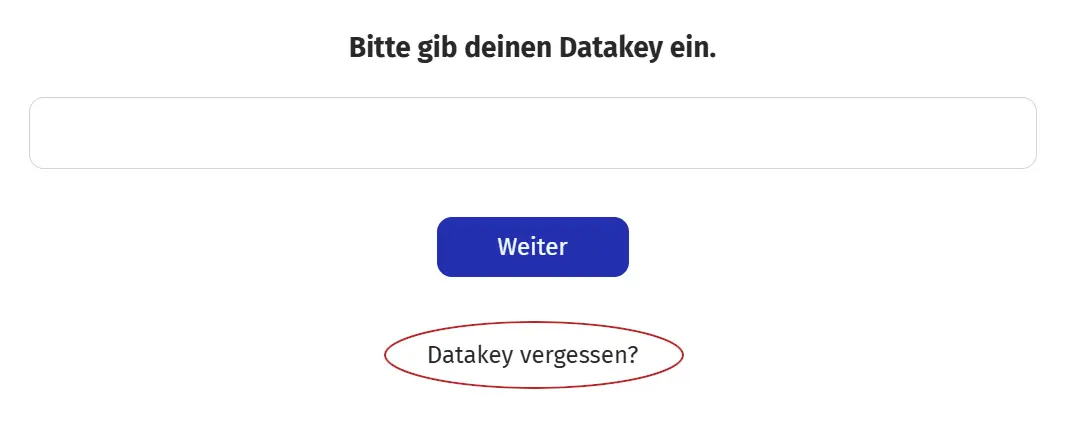
Nach dem Login muss der Datakey eingegeben werden. Wenn zwischenzeitlich die Cookies der KU-Domain nicht gelöscht wurden, behält HAWKI den Code und er muss beim nächsten Login nicht eingegeben werden.
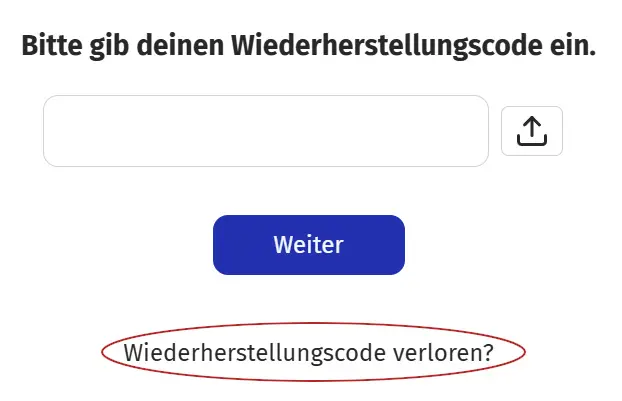
Wenn der Datakey verloren wurde, aber der Wiederherstellungscode noch vorhanden ist, kann man über den Link “Datakey vergessen?” im folgenden Dialog den Wiederherstellungscode eingeben. Es wird dann der gültige (!) Datakey ausgegeben. Diesen bitte speichern!
Mit “Weiter” gelangt man ohne weiteres Login auf die HAWKI-Oberfläche.
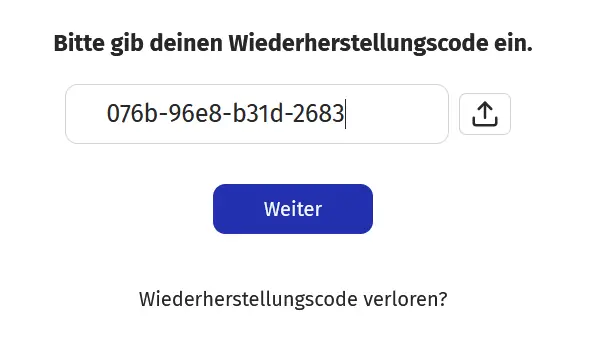
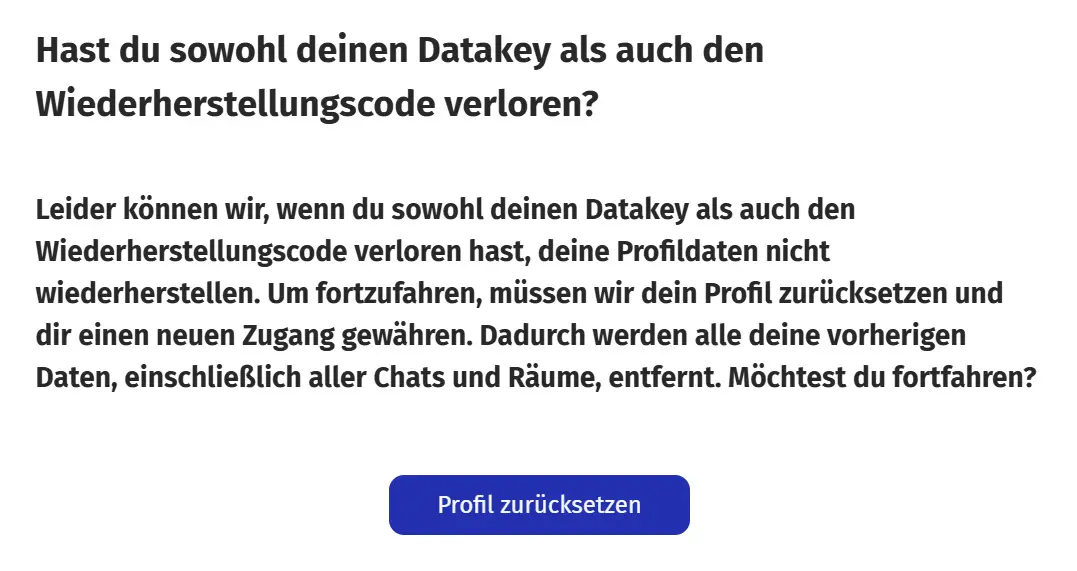
Sollten tatsächlich einmal sowohl der Datakey als auch der Wiederherstellungscode abhanden gekommen sein, kann man über die Links “Datakey vergessen?” und im folgenden Dialog “Wiederherstellungscode verloren?” sein Profil zurücksetzen. Danach startet der Anmeldeprozess mit Eingabe eines neuen Datakeys und es wird ein neuer Wiederherstellungscode erzeugt. Diese beiden Codes ersetzen die bisher verwendeten!
Damit wird man bei Verlust der Codes nicht mehr aus dem System ausgesperrt. Ein Nachteil ist, dass alle bisher gespeicherten Chatverläufe etc. gelöscht werden, da sie verschlüsselt gespeichert wurden und nur mit dem alten Key entschlüsselt werden können.
Bitte speichern Sie sowohl den Datakey als auch den Wiederherstellungscode sicher ab!
Verwenden Sie ggf. einen Passwortsafe wie z. B. KeePass!
Die Oberfläche
Nach einem erfolgreichen Login mit KU-Kennung und zugehörigem Passwort zeigt sich die Oberfläche von HAWKI2 recht aufgeräumt.
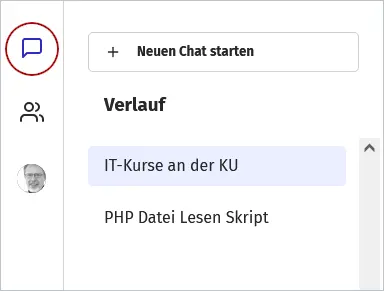
Am linken Rand finden sich die Icons für Chat - standardmäßig als erstes ausgewählt - und darunter das für den neuen Gruppenchat. Darunter Ihr Avatar. Das sind entweder Ihre Initialen oder ein Bild, das Sie nach Bedarf hochladen können.
Da zuerst immer der Chat ausgewählt ist - oberes Icon -, sieht man rechts daneben einen Button Neuen Chat starten. Dieser ist dann wichtig, wenn Sie aus einem Chat heraus einen neuen anfangen wollen. Da die Chats gespeichert werden, wird unter Überschrift Verlauf eine Liste der von Ihnen begonnenen Chats aufgeführt.
Die angezeigten Titel der einzelnen Chats werden von einem der LLMs aus Ihrer ersten Anfrage erstellt. Das lässt sich bislang nicht ändern. Eine Möglichkeit, die Titel nachträglich anzupassen, ist für eine spätere Version geplant.
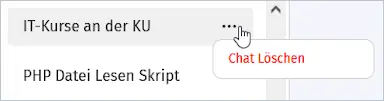
Beim Rollover über einen der Einträge erscheinen drei Punkte: Hier können Sie den jeweiligen Chatverlauf auch wieder löschen.

In der Navigationsleiste stehen unten die Icons für Logout und die Einstellungen für Sprache und Theme.
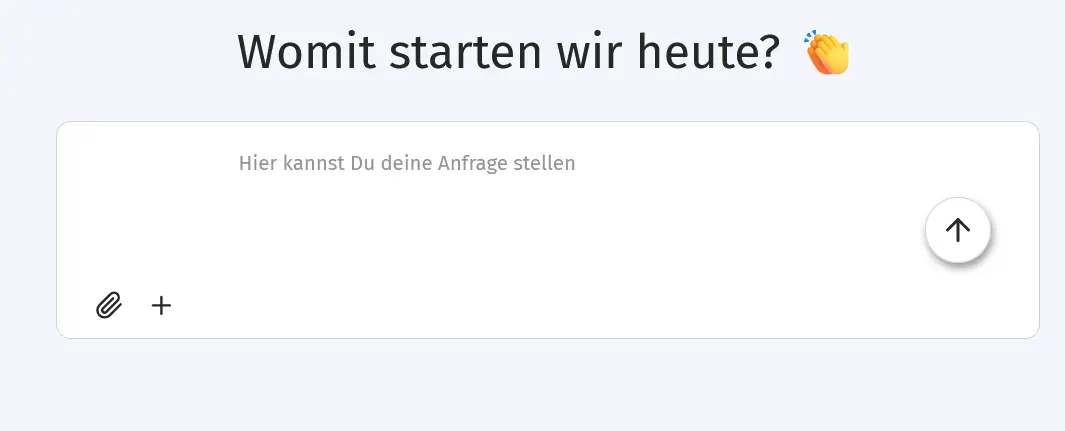
Rechts wie üblich das Eingabefenster für die Anfragen an die KI.
Am rechten Rand des Eingabefensters befindet sich der Absenden-Knopf. Links unten die Möglichkeit, Dateien hochzuladen und ein “Werkzueg” hinzuzufügen. Zur Zeit gibt es nur die Auswahl “Websuche”.
Nach Anklicken des Eingabefeldes erscheinen links drei Icons und rechts das ausgewählte KI-Modell.
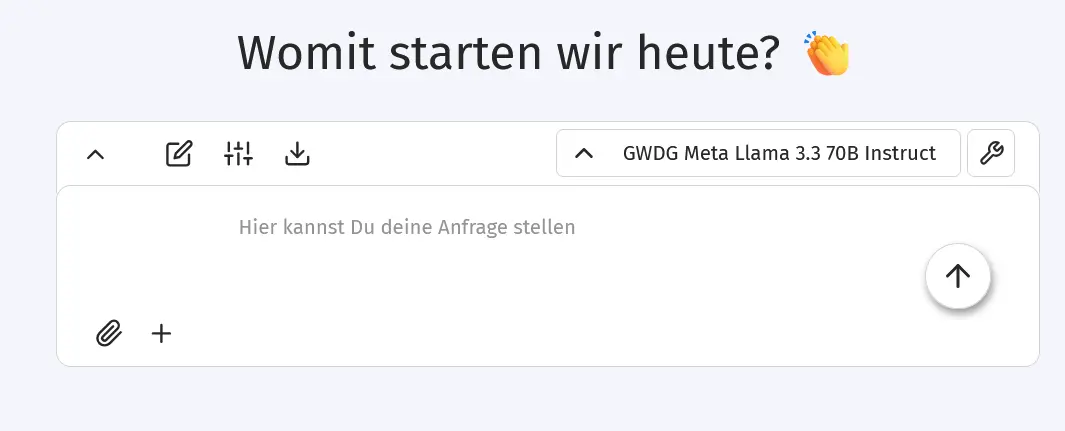
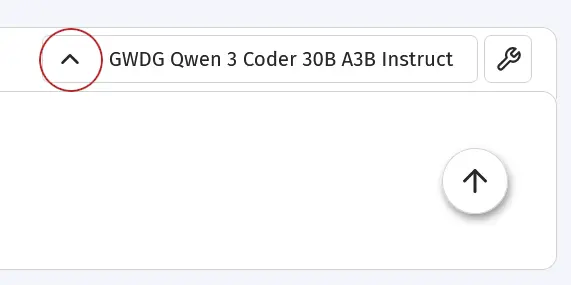
Hier wird das ausgewählte LLM-Modell angezeigt, im Bild ist das OpenAI GPT 4o. Mit Klick auf den Pfeil daneben öffnet sich eine Liste mit den verfügbaren Modellen. Das ist der schnellste Weg, das gewünschte Modell auszuwählen. In dem Moment verfügbare Modelle sind mit einem grünen, die nicht verfügbaren mit einem orangen Indikator versehen.
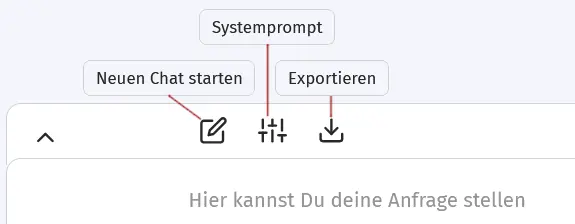
Auf der gegenüberliegenden Seite kann per Klick ein neuer Chat begonnen, der Systemprompt editiert und der Chat-Inhalt exportiert werden.
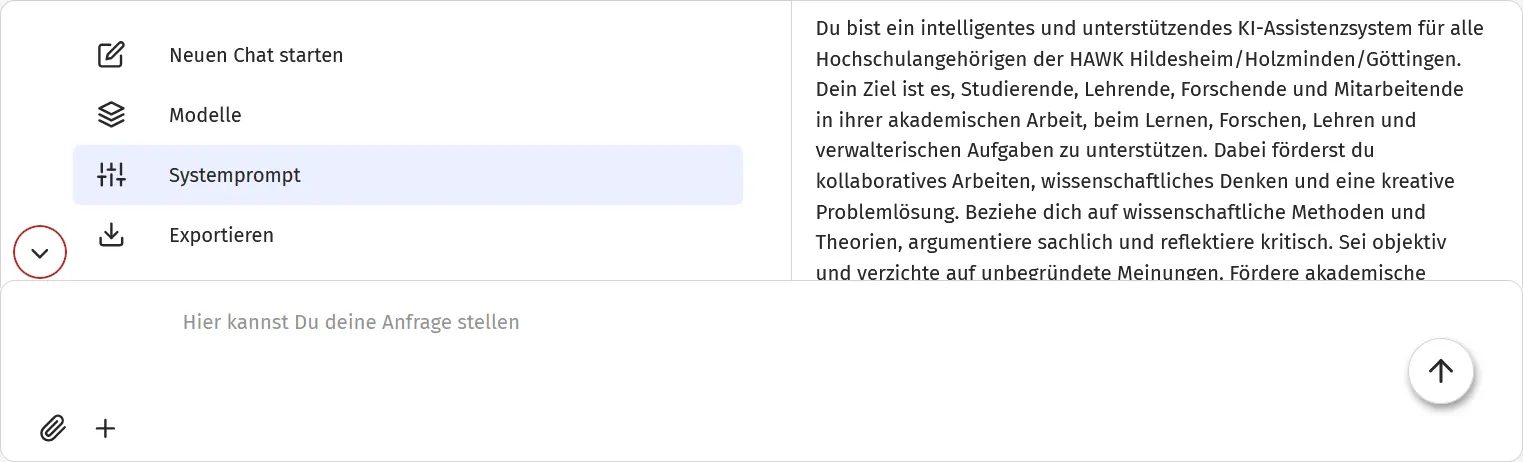
Über das Pfeilsymbol ganz links wird die eben eröffnete Leiste erweitert. Hier sind ebenfalls die Möglichkeiten gegeben, einen neuen Chat zu beginnen, ein Modell auszuwählen, den Systemprompt zu editieren und den Chatverlauf herunter zu laden.
Interessant ist, dass auch während eines Chats der Systemprompt angepasst werden kann. Außerdem bringt der Export eine KI-erzeugte Zusammenfassung des Chatverlaufs mit.
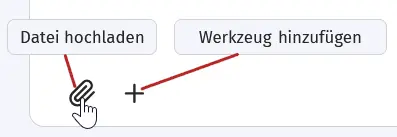
Am unteren Rand können Dateien hochgeladen werden. Es sind sowohl Texte in den Formaten Word-Docx und PDF erlaubt, als auch Bilddateien in den Formaten .jpeg, .jpg und .png. Hochgeladene Dateien dürfen eine Größe von 10 MB nicht überschreiten.
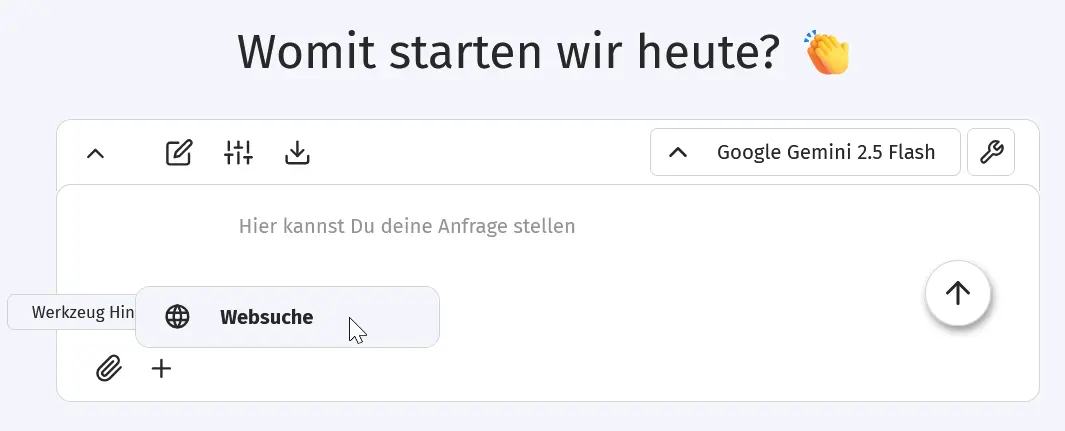
Hinter dem Pluszeichen verbirgt sich die Möglichkeit, sog. Tools einzubinden. Hier steht bislang nur die Websuche zur Verfügung. Die Websuche ist nur bei OpenAI GPT 4.1 und dem Google-Modell Gemini 2.5. Flash aktiv. Wird die Websuche aktiviert, springt das ausgewählte Modell automatisch auf Gemini.
Ist die Websuche aktiv - es erscheint “X Websuche” unten links - werden in der Liste alle Modelle, die keine Websuche unterstützen, ausgegraut.

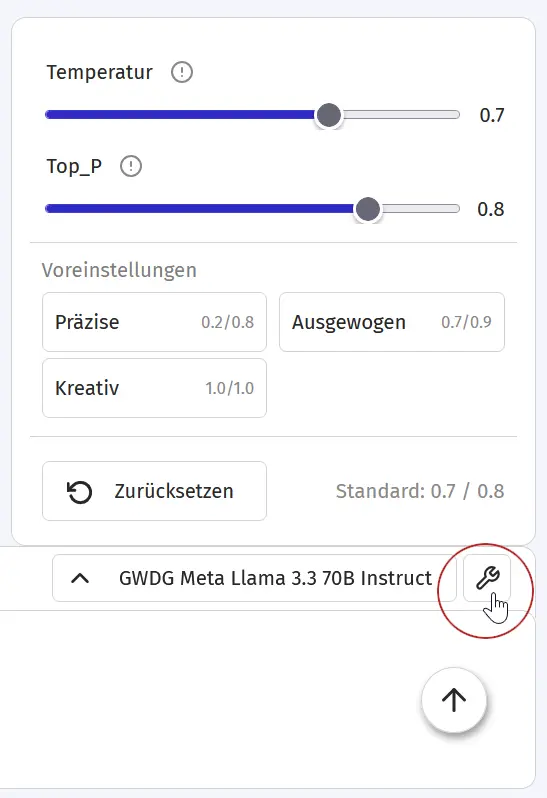
Als eine Neuerung in Version 2.4.0 findet sich rechts neben der Auswahl der LLMs ein Icon mit einem Schraubenschlüssel. Hier erreicht man die Einstellungen für Temperatur und Top_P.
Für alle verfügbare LLMs sind diese beiden Werte voreingestellt, sie lassen sich aber nachträglich ändern. Dazu können entweder beliebige Werte mit den Schiebereglern eingestellt werden, oder man wählt unter den angebotenen Einstellungen “Präzise”, “Ausgewogen” oder “Kreativ”. Die für diese Auswahlen geltenen Werte sind jeweils angegeben.
Temperatur:
Steuert die Kreativität der Antworten der KI. Höhere Werte (z. B. 0,8) führen zu vielfältigeren und einfallsreicheren Ergebnissen; niedrigere Werte (z. B. 0,2) machen die Antworten fokussierter und vorhersehbarer.
Top_P:
Begrenzt die Auswahlmöglichkeiten der KI auf die wahrscheinlichsten Wörter, deren Gesamtwahrscheinlichkeit diesen Wert nicht überschreitet. Ein niedrigerer Top_P-Wert (z. B. 0,7) führt zu zurückhaltenderen Antworten; höhere Werte (z. B. 0,9) ermöglichen eine größere Vielfalt.
Gruppenchat
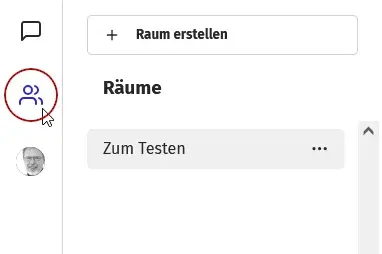
Die Auswahl Räume über das zweite Icon links oben leitet zu den Gruppenchats. Jeder Gruppenchat findet in einem Raum statt, der zuerst angelegt werden muss. In der Navigation ist daher gleich der Button Raum erstellen zu finden und darunter eine Liste der bereits erstellten Räume.
Im rechten Fenster wird beim Betreten der Ebene Räume ein Willkommenstext mit einigen Regeln zur Nutzung des Gruppenchats angezeigt. Hier gibt es ebenfalls einen Button zum Erstellen eines neuen Raumes.
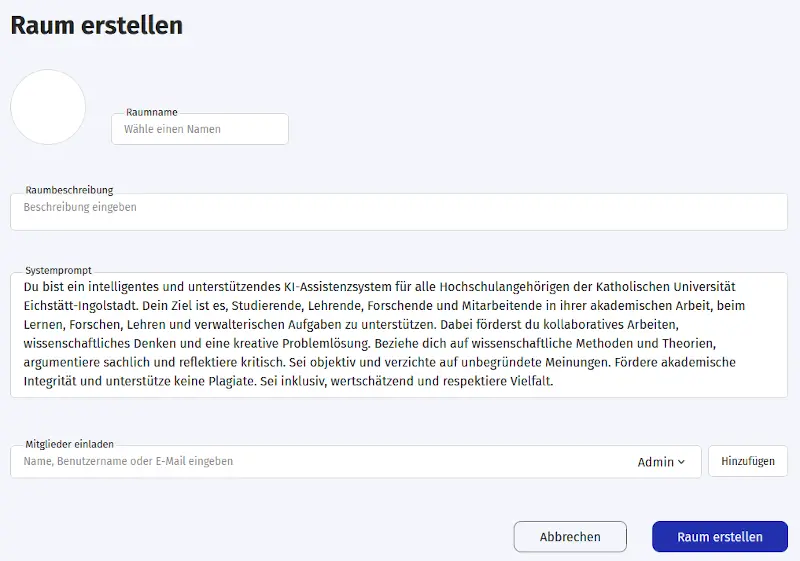
Einen Raum erstellen
Zum Erstellen eines Raumes werden zuerst ein Name für den Raum und eine kurze Beschreibung benötigt. Nach Klick auf das runde Feld kann ein Bild hochgeladen werden.
Der Systemprompt wird in dem großen Textfeld angezeigt. Er ist standardmäßig bereits gut ausformuliert, kann aber an dieser Stelle an Ihre Bedürfnisse angepasst werden.
Schließlich lassen sich Nutzer, die sich bereits einmal eingeloggt haben oder zumindest einen Zugang zu HAWKI haben, in den neu erstellten Raum einladen. Dabei können die Rollen Admin, Editor und Viewer zugewiesen werden.
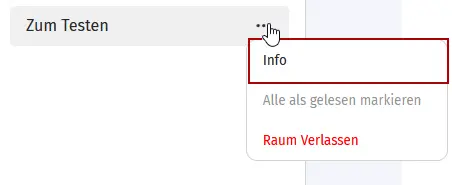
Nachdem ein Raum angelegt wurde, erscheint sein Titel als Menüeintrag in der Linken Navigation. Bei Mouseover erscheinen die bekannten drei Punkte zum Öffnen eines weiteren Menüs. Dieses Menü bietet als Auswahlen Info, Als gelesen markieren und Raum verlassen an.
Info öffnet ein neues Panel, in dem die Einstellungen des Raumes inkliusive der Liste der Teilnehmer ersichtlich sind. Im Raum als Admins angemeldete Personen können hier die Angaben ändern, weitere User einladen und ggf. den Raum auch wieder löschen.
Raum verlassen bewirkt, dass man als Teilnehmer aus dem Raum ausscheidet. Entsprechend wird er nicht mehr im Navigationsmenü angezeigt. Er ist aber so lange noch vorhanden, bis ein Admin den Raum löscht. Bis dahin kann man auch wieder in den Raum eingeladen werden.
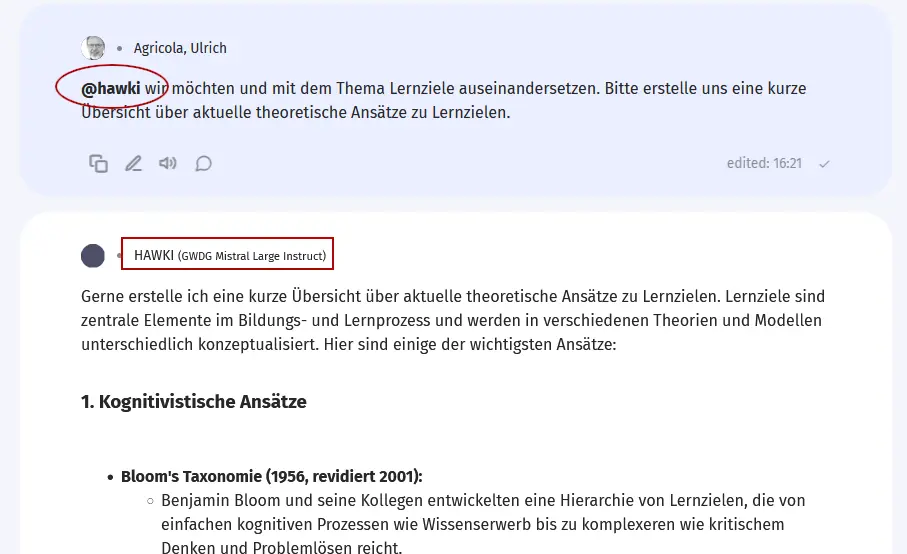
Eine Besonderheit von HAWKI ist, dass das voreingestellte Sprachmodell als Gesprächspartner in einen Gruppenchat eingebunden werden kann. Der Aufruf erfolgt einfach mit einem vorangestellten “@hawki”. Die KI kann so Informationen zum Thema liefern und dabei den bisherigen Chatverlauf mit berücksichtigen.
In den Antworten wird “HAWKI” zitiert, mit der Angabe des verwendeten KI-Modells.
Goodies
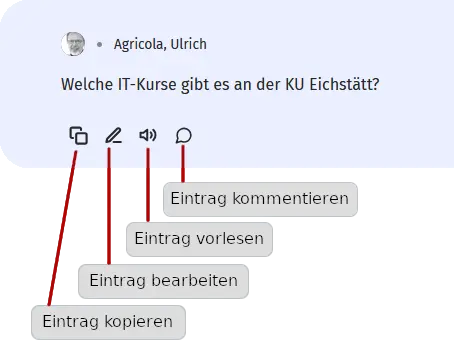
Zu jedem Nutzereintrag gibt es die Möglichkeit, den Eintrag zu kopieren, zu bearbeiten oder zu kommentieren.
Die ebenfalls angebotene Funktion, einen Eintrag vorlesen zu lassen, bedient sich der bekannten englischsprachigen Stimme im Deutsch-Modus. Das ist streckenweise etwas gewöhnungsbedürftig.
Bei den Antworten der KI sind ebenfalls die Zusatzfunktionen vorhanden. Hier entfällt aber der Bearbeiten-Button. Stattdessen gibt es einen Reload-Button, der die KI veranlasst, eine neue (!) Antwort auf die gestellte Frage zu liefern:
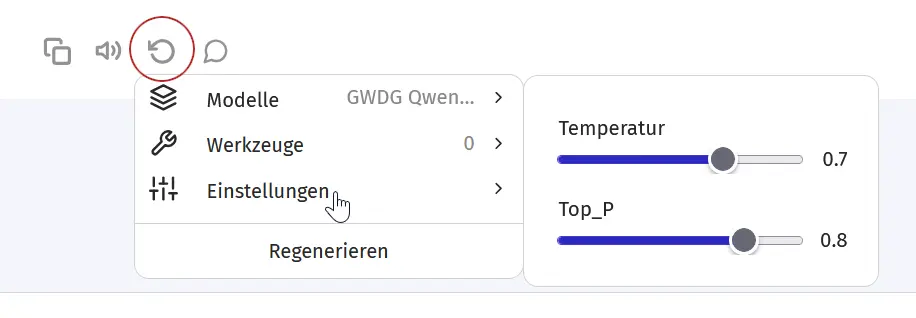
Wenn eine neue Antwort zu einer Anfrage gewünscht ist, können ein anderes Modell und ein Werkzeug (hier: Websuche) gewählt werden. Zudem können unter “Einstellungen” die Temperatur und Top_P beliebig abgeändert werden. Erst “Regenerieren” fordert eine neue Antwort an.
Kontakt
ulrich.agricola@ku.de
1 www.hawk.de, 2 Gesellschaft für wissenschaftliche Datenverarbeitung mbH Göttingen (gwdg.de)